
Nastavení automatické odpovědi vám umožní dát odesílatelům vědět, že jste momentálně nedostupní, například kvůli dovolené, pracovní cestě nebo jiné nepřítomnosti. Automatická odpověď se odešle každému, kdo vám napíše, a vy se tak nemusíte bát, že by někdo čekal na reakci, aniž by věděl proč.
I při zapnuté automatické odpovědi se e-maily normálně doručují do vaší schránky. Nic se neztrácí ani nemaže.
Nastavení automatické odpovědi – základní přehled
Automatické odpovědi se nastavují vždy pro konkrétní e-mailovou adresu. Každá adresa může mít pouze jednu aktivní automatickou odpověď.
Systém zároveň neodpovídá na zprávy označené jako spam (s vysokým spam skóre) a hlídá interval mezi odpověďmi, aby neodpovídal opakovaně stejnému odesílateli každou minutu.
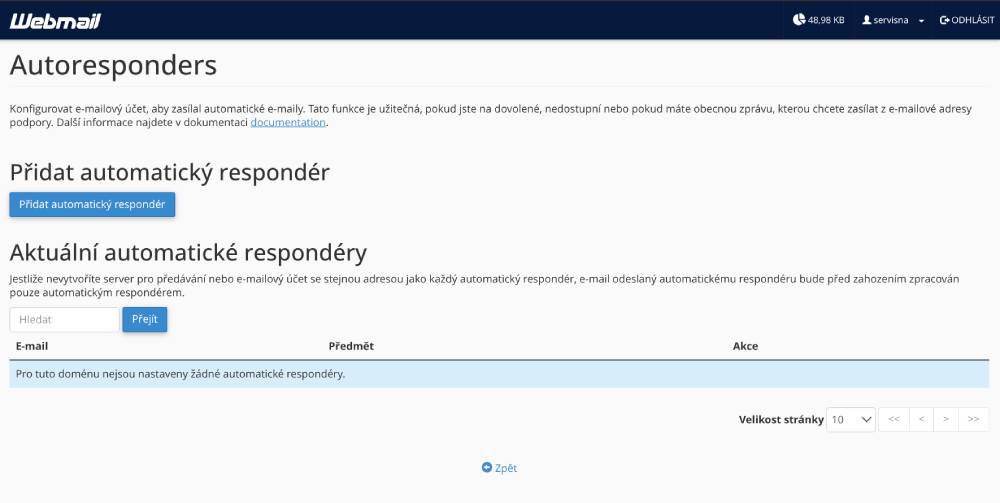
Jak přidat automatickou odpověď?
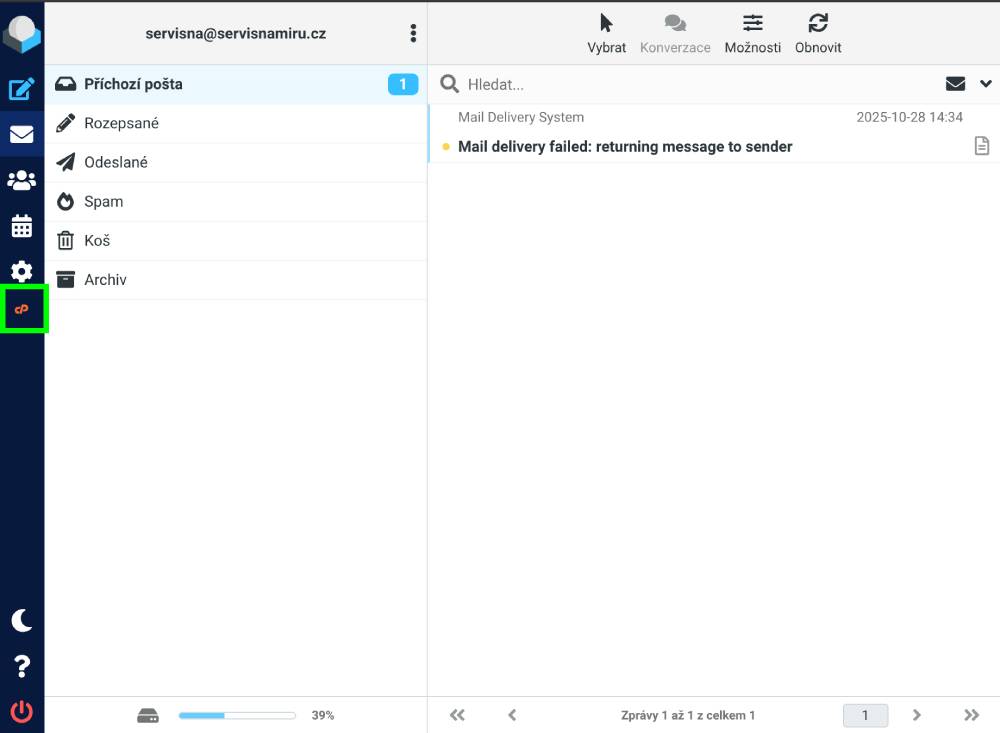
Po přihlášení do vašeho webmailu na adrese webmail.vasedomena.cz najděte v levém sloupci oranžovou ikonu CP, na kterou klikněte.
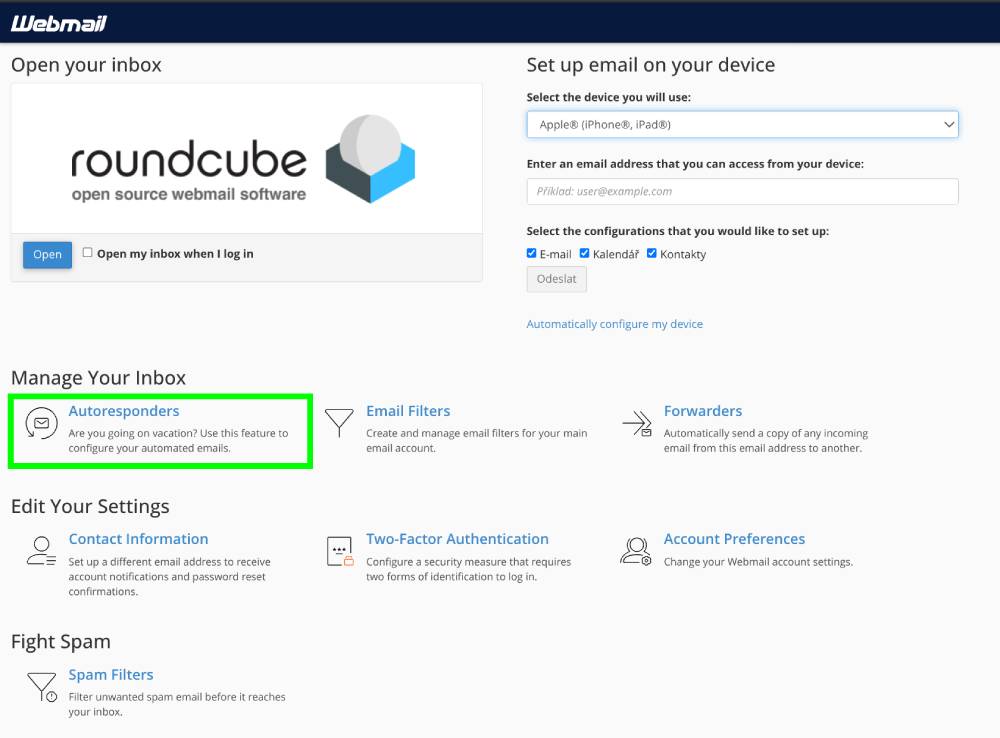
Zobrazí se vám rozhraní pro nastavení vaší e-amilové schránky, kde najdete mimo jiné „Autoresponse“, nebo-li automatická odpověď.
Zvolte znakovou sadu.
Doporučujeme ponechat výchozí UTF-8 (správně funguje s češtinou i diakritikou).
Nastavte interval odpovědí (v hodinách).
Např. interval 24 znamená, že jednomu odesílateli přijde odpověď maximálně jednou za 24 hodin.
Pokud nastavíte interval 0, odpověď se odešle na každý e-mail.
POZOR! Pro jednu adresu lze mít pouze jednu automatickou odpověď.
Do pole Od (From) napište jméno, které se zobrazí jako odesílatel.
Vyplňte Předmět automatické odpovědi.
Pokud budete používat HTML (např. zalomení řádků, odkazy), zaškrtněte HTML.
Do pole Text zprávy napište samotnou automatickou odpověď.
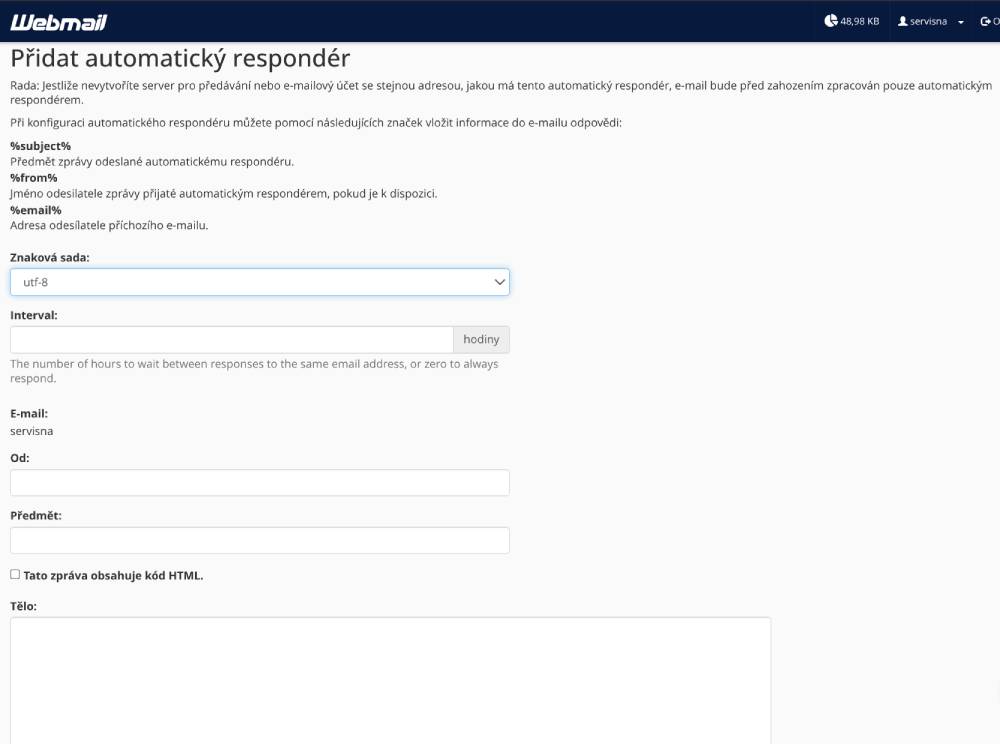
Příklad:
Dobrý den,
momentálně jsem mimo kancelář. Na váš e-mail odpovím po návratu.
Děkuji za pochopení.
Můžete použít proměnné:
%subject% – předmět původního e-mailu
%from% – odesílatel
%email% – e-mailová adresa odesílatele
Nastavte začátek platnosti:
Ihned
Nebo konkrétní datum a čas
(čas se automaticky přepočítá na světový čas GMT)
Nastavte konec platnosti:
Nikdy
Nebo konkrétní datum a čas
Klikněte na Vytvořit.