
Filtry v Thunderbirdu slouží k automatickému třídění příchozích e-mailů podle předem nastavených pravidel. Díky nim se zprávy samy přesouvají do složek, označují hvězdičkou, mažou nebo jinak zpracovávají – bez nutnosti ručního zásahu.
My se v tomto článku podíváme na to, kdy a kde je vhodné použít a také si řekneme, jak je nastavit.
Jak pracují filtry v Thunderbirdu?
Filtry v Thunderbirdu pracují automaticky na základě pravidel, která si sami nastavíte. Thunderbird pak podle těchto pravidel pozná, co má s jednotlivými e-maily udělat. Například je přesunout do konkrétní složky, označit je hvězdičkou, změnit jejich prioritu nebo je rovnou odstranit.
Kdy se filtry nejčastěji používají?
Typicky se filtry používají ve chvíli, kdy vám do schránky chodí větší množství pošty z různých zdrojů. Může jít o firemné e-maily, objednávky z e-shopu, newslettery, systémová upozornění nebo automatické zprávy. Bez filtrů se všechny tyto e-maily míchají dohromady v Doručené poště, což časem vede ke ztrátě přehledu a k přehlédnutí důležitých zpráv.
Díky filtrům si můžete nastavit, aby se e-maily samy třídily hned při přijetí. Důležité zprávy tak zůstanou viditelné, méně podstatná pošta se přesune do vlastních složek a schránka zůstane přehledná i bez každodenního ručního úklidu. Filtry fungují na pozadí a nevyžadují žádnou další akci ze strany uživatele – jakmile jsou jednou nastavené, pracují samy.
Pro koho jsou filtry v Thunderbirdu vhodné?
Filtry v Thunderbirdu se uplatní jak u soukromých schránek, tak zejména u firemních e-mailů, kde je potřeba oddělit různé typy komunikace. Správně nastavené filtry šetří čas, snižují riziko chyb a pomáhají udržet pořádek v e-mailech dlouhodobě.
POZOR! Filtry pracují jen v případě, že je aplikace Thunderbird spuštěná. To znamená, že pokud budete mimo kancelář/domov a nebudete poštovního klienta zapínat, vaše pošta se nebude třídit dle nastavených pravidel.
Jak vytvořit nový filtr?
- Otevřete Thunderbirdu a pravým tlačítkem myši klikněte na schránku, ke které chcete filr/y nastavit. Zvolte Filtry zpráv.
- Klikněte na tlačítko Nový. Zobrazí se okno pro nastavení pravidel filtru.,
- Do pole Název filtru napište název, podle kterého později snadno poznáte, k čemu filtr slouží.
- V části Použít filtr při: vyberte, kdy se má filtr spouštět. Když zaškrtnete manuálně, můžete filtr aplikovat na konkrétní složku. Automatické spouštění filtrů lze jen na složku Doručená pošta.
Poznámka: Ve většině případů není potřeba toto nastavení měnit, Thunderbird ho má nastavené rozumně.
- U položky Přijímání pošty: vyberte způsob, kdy má být filtr aplikován na příchozí zprávy.
- Nyní nastavíte samotná pravidla filtru. U každého pravidla zvolíte:
- podle čeho se má zpráva posuzovat (například předmět, odesílatel nebo priorita),
- jaká podmínka má platit (například „obsahuje“, „je“, „je větší než“),
- a konkrétní hodnotu, podle které Thunderbird zprávu vyhodnotí (například e-mailovou adresu nebo určité slovo).
- Vyberte, jakou akci má Thunderbird se zprávami, které těmto podmínkám odpovídají, provést. Můžete zvolit jednu nebo i více akcí zároveň.
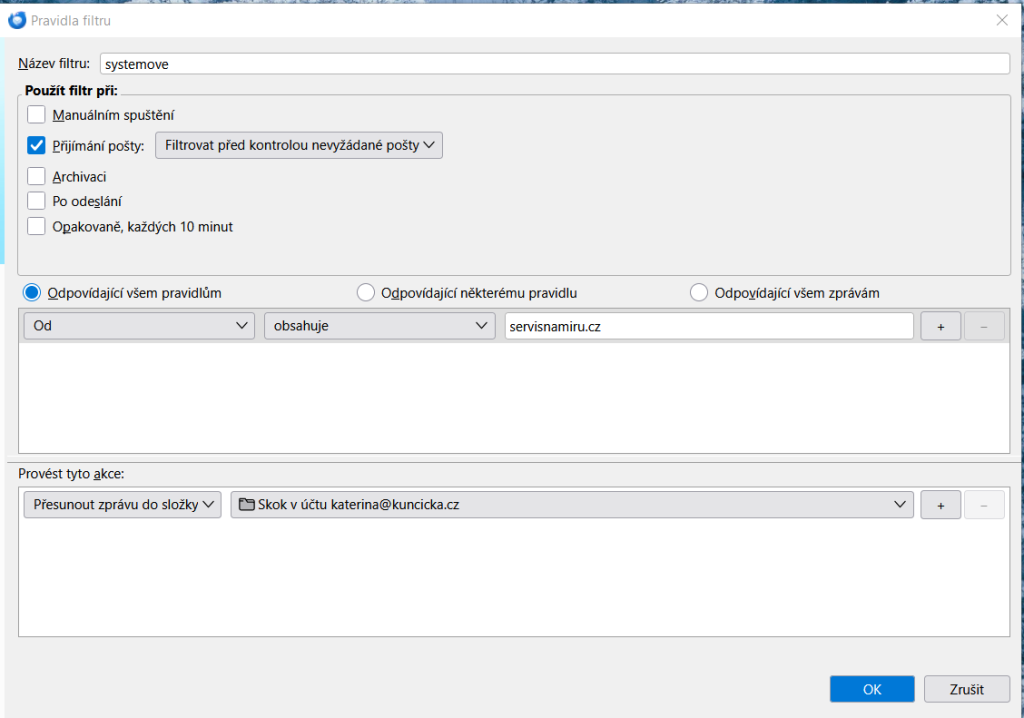
Poznámka: Pokud chcete přidat další pravidlo, použijte tlačítko + na konci řádku. Pro odstranění pravidla slouží tlačítko –.
- Jakmile máte vše nastaveno, potvrďte filtr kliknutím na OK.
- V horní části okna Filtry zpráv vyberte účet, pro který se má tento filtr používat.
- Po uložení se filtr automaticky použije na všechny nové příchozí e-maily. Pokud ho chcete zpětně spustit i na zprávy, které už ve schránce máte, klikněte na tlačítko Spustit teď.
Příklad přesunutí e-mailů do složky
V první řadě musíte vytvořit složku, do které budete chtít e-maily přesunovat. To znamená, že v hlavním okně Thunderbirdu, kliknete pravým tlačítkem myši na schánku, u které chcete složku vytvořit a vyberete Nová složka. Zadáte její název a uložíte.
Poté znovu kliknete pravým tlačítkem myši na schránku a vyberete Filtry zpráv. Vytvoříme nový filtr a začneme nastavovat pravidlo.
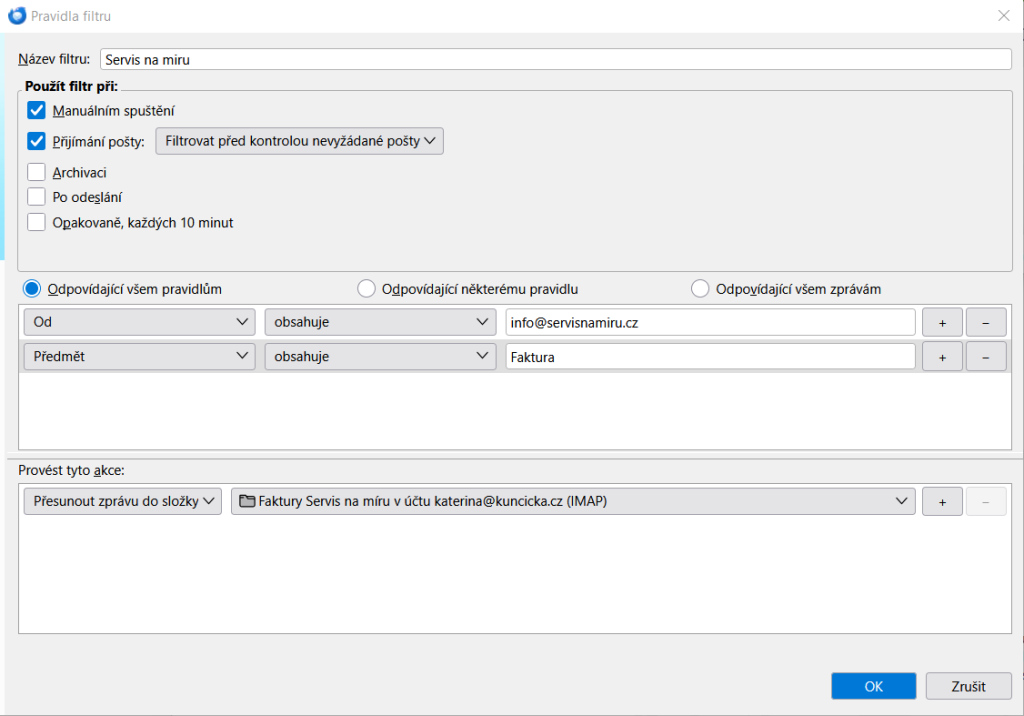
V tomto případě jsme zvolili manulální přesun zpráv z info@servisnamiru.cz s předmětem obsahujícím slovo Faktura do složky Faktury Servis na míru. Tím zajístíme, že už se nám žádná z faktur neztratí v hromadě jiných zpráv.